Trygga leveranser | Säkra betalningar | Telefon Support
Varukorg
Din varukorg är tom, men det behöver den inte vara.
Välj skärm – storlek, upplösning, Hz, paneltyp och anslutningar
ELEKTRONIKSPECIALISTEN.SE|16/11, 2026
Rätt skärm beror mer på vad du gör och vad du ansluter än på den högsta siffran i specifikationen. Här reder vi ut storlek, upplösning, uppdateringsfrekvens, paneltyp och anslutningar så att du kan välja skärm för jobb, gaming eller både och.
Kort svar
Kontor och studier: 24–27 tum med Full HD eller 1440p räcker långt. Prioritera höj- och sänkbar fot och gärna USB-C om du har en bärbar dator som stöder bild via USB-C.
Gaming på dator: välj en högre uppdateringsfrekvens (till exempel 144 Hz eller mer) med variabel uppdatering, och en upplösning som grafikkortet orkar driva.
Konsol: för 4K i 120 Hz behövs en HDMI-ingång som stöder det, och en kabel som klarar det.
Bild och film: paneltyp och färgåtergivning betyder mer än hög uppdateringsfrekvens.
1. Storlek och upplösning
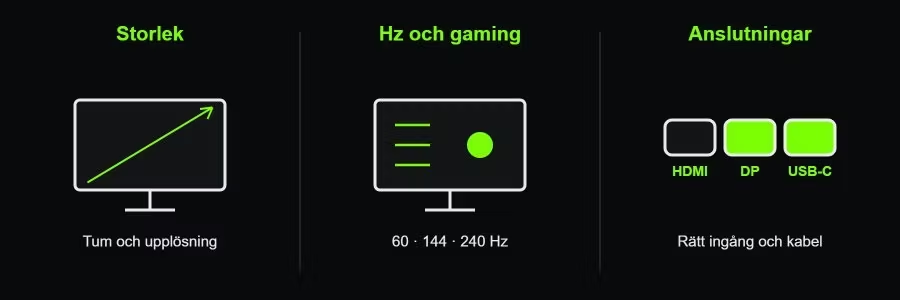
Storlek och upplösning hör ihop. Samma upplösning ser skarpare ut på en mindre skärm, eftersom bildpunkterna sitter tätare.
24 tum: Full HD (1920×1080) är vanligt och räcker för kontorsarbete på normalt avstånd. 1440p ger skarpare text.
27 tum: 1440p (2560×1440) är ett bra mellanläge för både arbete och spel. 4K ger mycket skarp text men kräver mer av datorn vid spel.
32 tum och större: 4K (3840×2160) passar för bild, film och stora arbetsytor.
Ultrawide (21:9): ger mer bredd för kalkylark, redigering och vissa spel. Kontrollera att program och spel du använder stöder formatet.
Mät skrivbordets djup. En stor skärm på ett grunt skrivbord hamnar för nära ögonen.
2. Uppdateringsfrekvens och gaming
Uppdateringsfrekvensen (Hz) anger hur många gånger per sekund bilden uppdateras. 60 Hz räcker för kontorsarbete. Högre frekvens gör rörelser, muspekare och spel mjukare, men bara om datorn eller konsolen kan leverera motsvarande antal bilder per sekund.
Variabel uppdatering (VRR) låter skärmen följa grafikkortets bildtakt och minskar ryck och bildrivning. Den finns under flera namn: VESA Adaptive-Sync, AMD FreeSync och NVIDIA G-SYNC (Compatible). Kontrollera vilken variant skärmen stöder, och över vilken ingång.
Spelar du på konsol: HDMI 2.1-funktioner som 4K i 120 Hz och VRR är valfria för tillverkaren att stödja. Läs därför skärmens specifikation för just HDMI-ingångarna, och använd en Ultra High Speed HDMI-kabel för de högsta upplösningarna och frekvenserna.
3. Paneltyper
Panel
Passar när
Tänk på
IPS
Du vill ha jämna färger och bra betraktningsvinklar för arbete, bild och spel.
Svärta och kontrast är vanligen lägre än på VA och OLED. Ett visst ljusläckage i mörka scener kan förekomma.
VA
Du vill ha djupare svärta och hög kontrast, till exempel för film eller i mörka rum.
Snabba rörelser i mörka partier kan ge eftersläpning på vissa modeller. Betraktningsvinklarna är sämre än IPS.
OLED
Du vill ha perfekt svärta, mycket snabb respons och starka kontraster för spel och film.
Läs tillverkarens råd om statiska bildelement och inbränning, och vilken garanti som gäller. Ofta dyrare.
TN
Snabb respons till lågt pris är viktigast.
Sämre färger och betraktningsvinklar. Blir allt ovanligare.
4. Anslutningar
HDMI: för konsoler, tv-boxar och de flesta datorer. Kontrollera version och vilka funktioner varje ingång stöder.
DisplayPort: vanligt på stationära datorer och grafikkort, och ofta den ingång som stöder högst frekvens på datorskärmar.
USB-C med bild: praktiskt för bärbara datorer. Datorns USB-C-port måste stödja bildöverföring (DisplayPort Alt Mode eller Thunderbolt/USB4). Om skärmen ska ladda datorn, kontrollera hur många watt skärmen levererar (Power Delivery) och hur mycket datorn behöver.
USB-hubb och nätverksport i skärmen: gör skärmen till en enkel docka för tangentbord, mus och kabelnätverk.
Granskad 16 november 2026 av Elektronikspecialisten. Guiden ger generell vägledning. Ingångar, funktioner och specifikationer varierar mellan modeller. Kontrollera alltid den aktuella produktens specifikation och tillverkarens manual.