Trygga leveranser | Säkra betalningar | Telefon Support
Varukorg
Din varukorg är tom, men det behöver den inte vara.
USB-C – laddning, bild och hubbar: så väljer du rätt
ELEKTRONIKSPECIALISTEN.SE|16/11, 2026
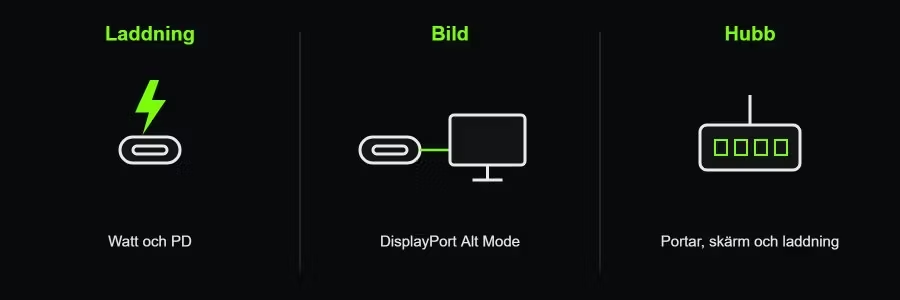
USB-C är samma kontakt för laddning, data och bild – men alla portar, kablar och hubbar klarar inte allt. Här går vi igenom hur du tar reda på vad din dator eller mobil stöder och hur du väljer rätt kabel, laddare och hubb.
Kort svar
Kontakten säger inte vad porten kan. Kontrollera i datorns specifikation om USB-C-porten stöder laddning (Power Delivery), bild (DisplayPort Alt Mode, Thunderbolt eller USB4) och vilken datahastighet.
Kabeln måste klara samma sak. En enkel laddkabel kan sakna bild och hög datahastighet. För höga effekter behövs en kabel som är märkt för det.
Hubb för en skärm och några USB-prylar: en USB-C-hubb med HDMI och laddning genom hubben räcker oftast.
Flera skärmar och mycket utrustning: en docka för Thunderbolt eller USB4 är ofta enklare – om datorn stöder det.
1. Vad kan din USB-C-port?
Alla USB-C-portar har samma vändbara kontakt, men tillverkaren väljer vilka funktioner porten får. En port kan klara laddning och data men inte bild, eller bild men inte laddning.
Bild: leta efter "DisplayPort Alt Mode", "DP", en DisplayPort-symbol, Thunderbolt eller USB4 i datorns specifikation.
Laddning: leta efter "Power Delivery" eller "PD" och vilken effekt porten tar emot.
Data: hastigheten anges ofta som 5, 10, 20 eller 40 Gbit/s, eller som USB 3.2, USB4 eller Thunderbolt.
På mobiler och surfplattor är bild via USB-C mindre vanligt än på bärbara datorer. Läs specifikationen för just din modell.
2. Laddning och watt
Laddningen förhandlas mellan laddare och enhet. Enheten tar inte mer än den klarar, men en för svag laddare kan ge långsam laddning – eller att en bärbar dator laddar ur under tung användning.
Mobil: kontrollera vilken laddstandard och effekt mobilen stöder.
Bärbar dator: välj en laddare minst lika stark som datorns originalladdare.
Flera portar: på laddare med flera portar delas effekten ofta när flera enheter laddas samtidigt.
3. Välj rätt kabel
Kabeltyp
Passar när
Tänk på
Enkel USB-C laddkabel
Laddning av mobil, hörlurar och små prylar.
Ofta låg datahastighet och ingen bild. Kontrollera maxeffekten.
Kabel för 100 W eller 240 W
Laddning av bärbar dator med hög effekt.
Höga effekter kräver en kabel med inbyggt chip (e-marker). Certifierade kablar kan vara märkta med effekten.
Snabb datakabel (10–40 Gbit/s)
Extern SSD, docka eller skärm via USB-C.
Längre kablar klarar ofta lägre hastighet. Välj den längd du faktiskt behöver.
USB4 / Thunderbolt-kabel
Dockor och skärmar som kräver mycket bandbredd.
Kontrollera att både dator och tillbehör stöder samma standard.
4. Hubb, adapter eller docka
Adapter (USB-C till HDMI eller DisplayPort): den enklaste lösningen för en extra skärm. Kontrollera vilken upplösning och frekvens adaptern klarar.
USB-C-hubb: samlar till exempel HDMI, USB-A, kortläsare och nätverksport. Många hubbar har en USB-C-port för laddning genom hubben (pass-through). Hubben använder själv en del av effekten, så datorn får lite mindre än laddaren ger.
Docka för Thunderbolt eller USB4: passar när du vill ansluta flera skärmar, nätverk och laddning med en kabel. Fungerar fullt ut bara med datorer som stöder samma teknik.
Flera skärmar: datorns stöd avgör. Vissa datorer kan bara visa samma bild på flera skärmar via en hubb, inte utökat skrivbord.
Välj en hubb med HDMI och laddning när …
du har en bärbar dator med en eller två USB-C-portar som stöder bild, vill koppla in en skärm, mus och tangentbord, och samtidigt ladda datorn – utan att investera i en docka.
5. Vanliga felköp
Utgå från att alla USB-C-portar ger bild. Många gör det inte.
Använda mobilens laddkabel till skärm eller docka. Den saknar ofta bildstöd och hög datahastighet.
För svag laddare till en bärbar dator. Datorn kan ladda långsamt eller inte alls under belastning.
Förvänta sig flera olika skärmbilder från en enkel hubb. Det beror på datorn och tekniken i hubben.
För lång kabel. Hög hastighet och bild kräver ofta kortare kablar.
6. Kontrollera före köp
Datorns eller mobilens USB-C-port: bild, Power Delivery, datahastighet, Thunderbolt eller USB4.
Hur många watt enheten behöver och hur många watt laddaren levererar per port.
Kabelns märkning för effekt (till exempel 60 W eller 240 W) och datahastighet.
Hubbens portar, maximal upplösning och frekvens per skärmutgång, och hur mycket effekt den släpper igenom.
Vilka skärmar och tillbehör du ska ansluta samtidigt.
Granskad 16 november 2026 av Elektronikspecialisten. Guiden ger generell vägledning. Portar, kablar och hubbar har olika stöd beroende på modell. Kontrollera alltid den aktuella produktens specifikation och tillverkarens manual.