Varukorg
Din varukorg är tom, men det behöver den inte vara.
Din varukorg är tom, men det behöver den inte vara.
ELEKTRONIKSPECIALISTEN.SE |16/11, 2026
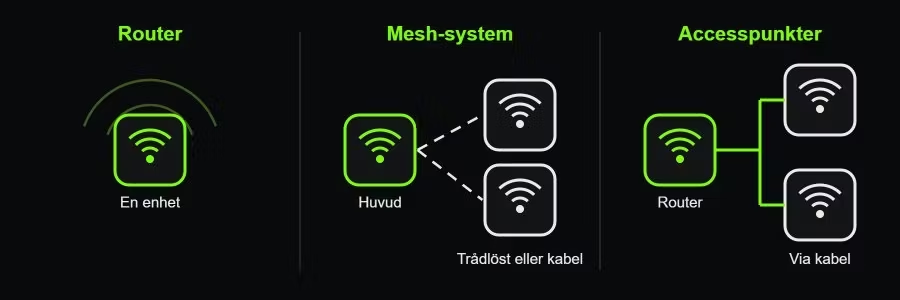
Dålig Wi-Fi beror oftast på att signalen inte når fram och mer sällan på ett för långsamt abonnemang. Här reder vi ut när en ny router räcker, när ett mesh-system är rätt och när accesspunkter via kabel ger bäst resultat.
Gå igenom bostaden med mobilen innan du väljer utrustning. Notera tre saker:
Placeringen påverkar mycket. En router i ett skåp, bakom tv:n, nära golvet eller i ett hörn av bostaden når sämre ut. Prova att flytta den till ett öppet och mer centralt läge innan du köper något nytt.
| Lösning | Passar när | Tänk på |
|---|---|---|
| En ny router | Lägenhet eller mindre hus med öppen planlösning, där en enda enhet når alla rum men den gamla routern är långsam. | En router löser inte täckning genom flera tjocka väggar eller bjälklag. Kontrollera att den har rätt anslutning mot ditt bredband. |
| Mesh-system | Flera våningar, långsmal planlösning, tegel- eller betongväggar, eller rum som helt saknar täckning. | Enheterna kommunicerar ofta trådlöst med varandra, så placeringen spelar roll. Bygg systemet med enheter från samma tillverkares familj. |
| Accesspunkter via kabel | Det finns nätverksuttag i rummen, eller du kan dra kabel. Även bra för villor, kontor och utomhusytor. | Kräver kabel och ofta ström via nätverkskabeln (PoE) eller en egen strömadapter. Vissa modeller hanteras i en separat app eller kontrollerare. |
| Wi-Fi-förstärkare | Ett enstaka rum som ligger precis utanför täckningen. | Förstärkaren måste stå där den själv får bra signal. Vissa modeller skapar ett eget nätverksnamn. |
| Powerline | Det är svårt att dra nätverkskabel men det finns eluttag i båda rummen. | Resultatet beror på husets elnät. Adaptrarna bör sitta direkt i vägguttaget. |
du vill ha ett och samma Wi-Fi-namn i hela hemmet, har täckningsproblem på flera ställen och inte vill dra kabel överallt. Ett mesh-system köps ofta i förpackningar om två eller tre enheter. Börja med det antal som täcker bostaden och komplettera senare med en enhet från samma systemfamilj.
I ett mesh-system skickas trafiken mellan enheterna antingen trådlöst eller via nätverkskabel. Kabel är stabilare och tar ingen trådlös kapacitet från dina enheter. Kan du dra kabel till en eller flera av enheterna är det ofta den enskilt största förbättringen.
Hur det fungerar beror på systemet. TP-Link beskriver till exempel för sina Deco-system att kabel kan användas mellan vissa enheter medan andra fortsätter trådlöst, att enheterna först ska installeras trådlöst i appen och att kabeln kopplas in efteråt. Där finns också regler för vilken port satelliterna ska anslutas till beroende på driftläge. Läs alltid tillverkarens instruktioner för just din modell. Det som gäller ett märke gäller inte automatiskt ett annat.
Behöver du fler nätverksuttag vid routern löser en enkel switch det. Välj nätverkskablar som räcker hela vägen. Skarvar och för korta kablar är vanliga felkällor.
Många har redan en router eller en kombinerad modem-router från sin bredbandsleverantör. Då finns i grunden två vägar:
Undvik två routrar efter varandra som båda delar ut adresser. Det kan ge problem med till exempel spelkonsoler, smarta hem-produkter och fjärråtkomst. Vilket läge som finns och hur du byter läge står i tillverkarens manual eller app. Om operatörens utrustning går att ställa om får du besked hos operatören.
Fler accesspunkter finns i kategorin Accesspunkt, och switchar för fler nätverksuttag finns under Switchar.
Granskad 16 november 2026 av Elektronikspecialisten. Guiden ger generell vägledning. Funktioner, driftlägen och kompatibilitet varierar mellan modeller, så kontrollera alltid den aktuella produktens specifikation och tillverkarens manual.